明日は10時から内見。ご案内する物件は3件。お客様には「比べやすいように資料をまとめておきますね」と言ってある。
夜、事務所でマイソクを3枚並べて、家賃・敷金・礼金・初期費用を表に打ち直す。帯(業者情報)を隠すために画像を切り抜き、ページの体裁を整えて、印刷して、抜けがないか見直す。気づけば1時間が過ぎている。
わたし自身、この作業を何度も繰り返してきました。物件が変わるたびに同じ表を作り直し、お客様が「やっぱりもう1件見たい」と言えば、また作り直しです。
「提案資料ジェネレーター」は、この夜の1時間をなくすために自分用に作ったツールです。この記事では、実際の画面と動画で、何ができて何ができないのかをそのまま紹介します。
動画(約30秒・音声なし):「サンプルで試す」を押してから、提案書ができて社内情報を隠すまで。画面はすべて架空のサンプルデータです。
手作業の何がつらかったのか
提案書そのものは、難しい書類ではありません。つらかったのは、次の3点です。
- 転記が多い。マイソクの数字を表に打ち直すだけで、3件分なら30項目を超えます。打ち間違いも出やすい部分でした。
- 初期費用の計算が毎回ゼロから。日割り家賃、前家賃、仲介手数料、保証会社、火災保険。物件ごとに条件が違うので、電卓を叩き直すことになります。
- 作り直しが前提。お客様の希望が少し変わるだけで、表も初期費用も全部やり直しでした。
手作業をやめて分かったのは、「資料を作る時間」より「作り直す時間」のほうが大きかったということです。
作ったもの:提案資料ジェネレーター
この章の流れ
- 物件情報を入れる
- 提案書がその場で組み上がる
- 初期費用ページと、その場での値引き
- 社内情報を隠して、PDFに保存する
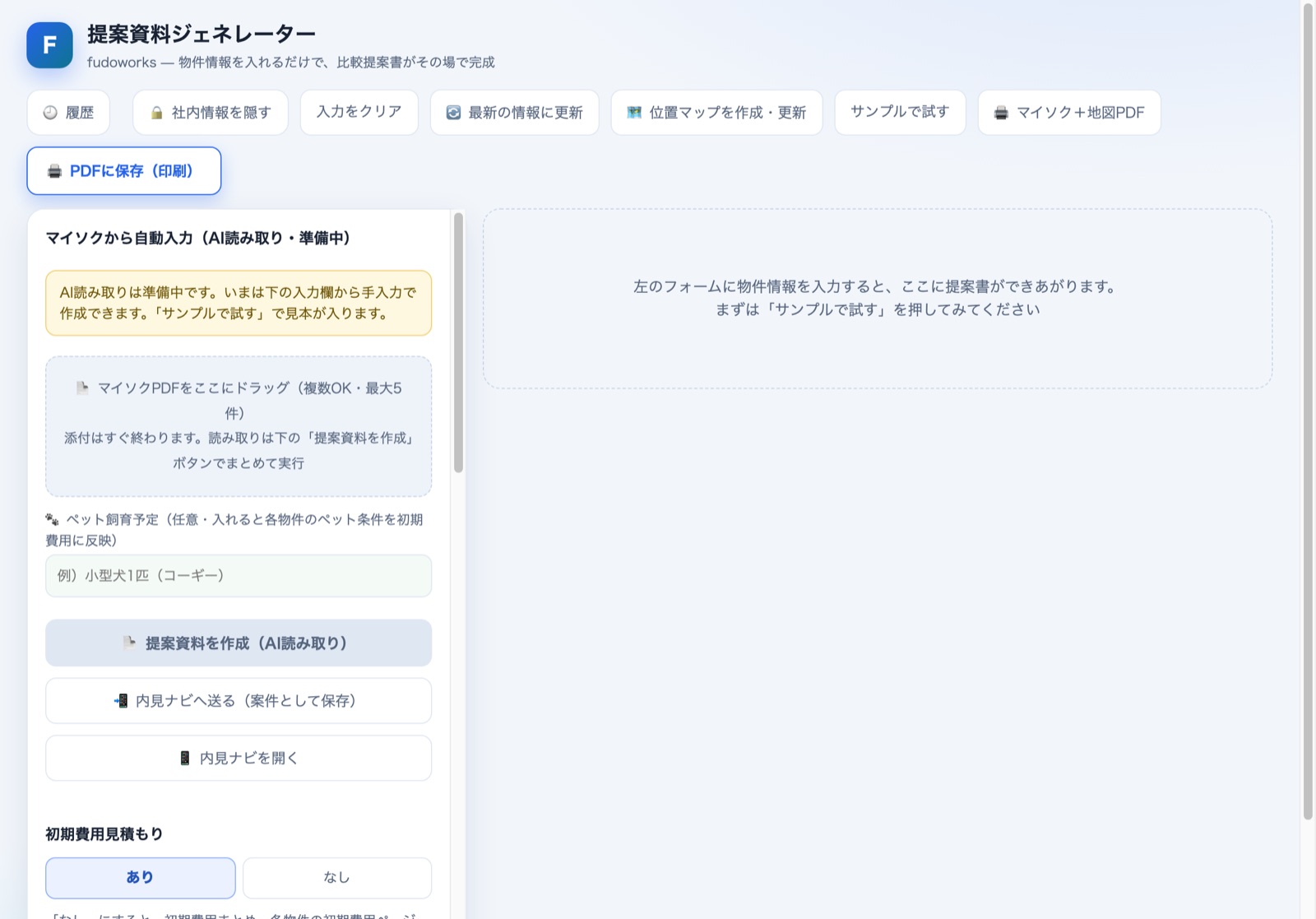
1物件情報を入れる
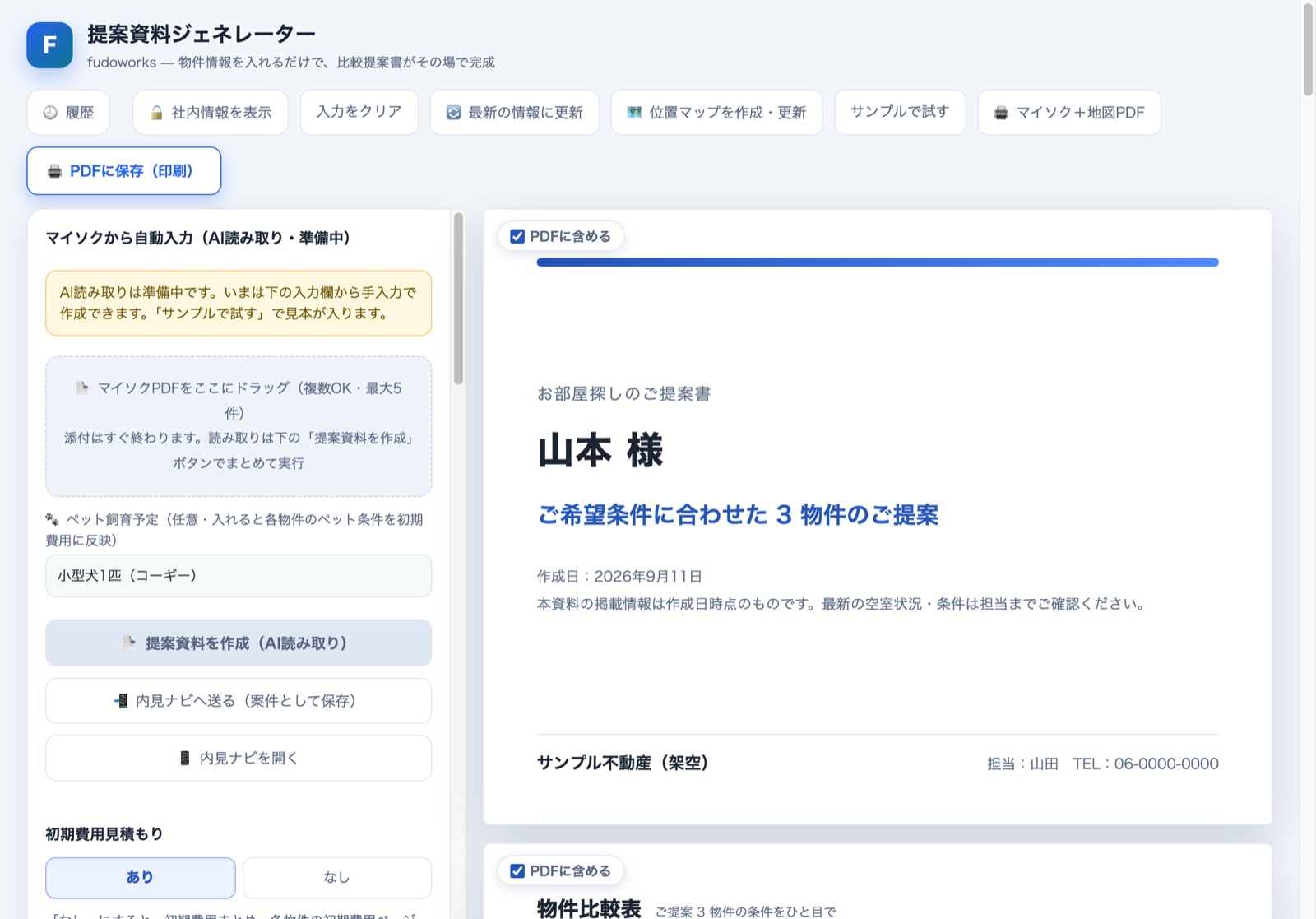
左のフォームに、物件名・住所・家賃・敷金・礼金などを入れていきます。会社名・担当者名・電話番号は前回の入力を記憶しているので、毎回打ち直す必要はありません。
はじめて触るときは「サンプルで試す」を押してください。架空の3物件が入り、出来上がりの形を先に確認できます。
2提案書がその場で組み上がる
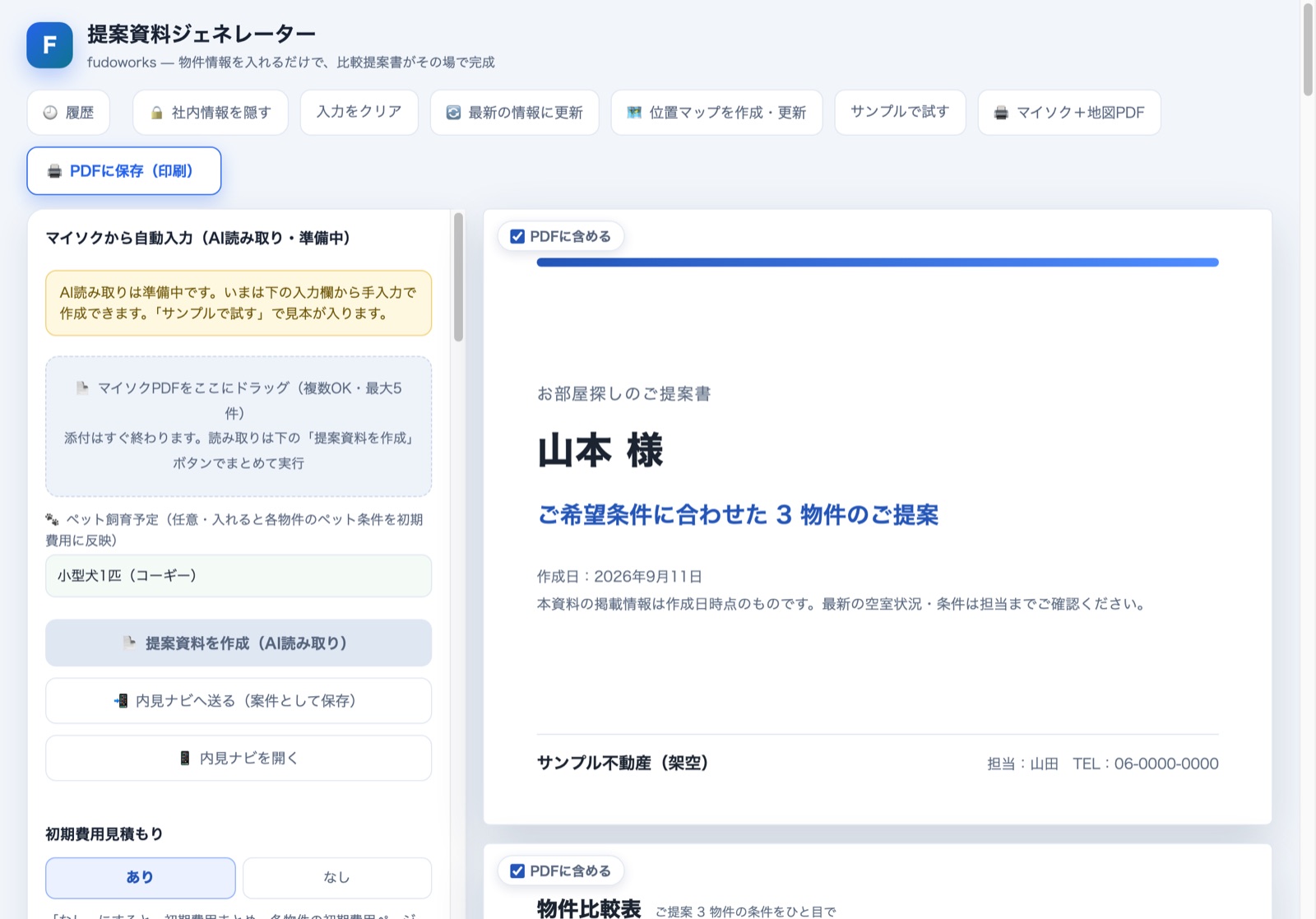
入力すると、右側に表紙・物件比較表・初期費用まとめ・物件ごとのページが順に並びます。ページごとに「PDFに含める」のチェックがあるので、不要なページを外すことも可能です。
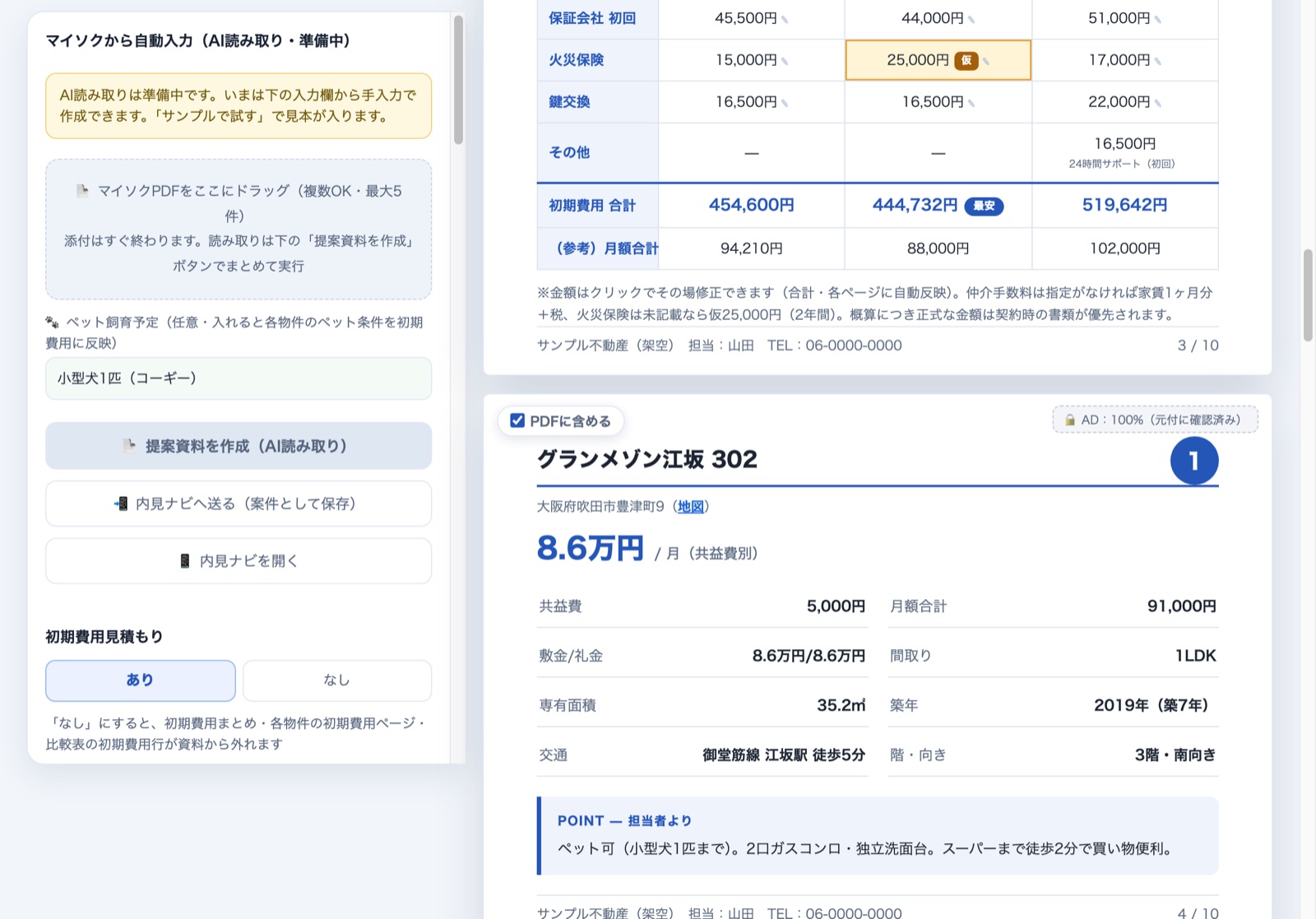
物件比較表では、初期費用が一番安い物件に「最安」のバッジが自動で付きます。お客様が最初に見るのはたいてい合計金額なので、ここが一目で分かるようにしました。
3初期費用ページと、その場での値引き
物件ごとに初期費用のページが作られます。日割り家賃と前家賃は入居日から自動で計算され、火災保険がマイソクに書かれていない場合は「仮」の印つきで概算が入る仕組みです。
仲介手数料は「要確認」の色で表示され、クリックすると金額を確定または変更できます。値引きすると取り消し線つきの表示になり、比較表と初期費用まとめにも同時に反映されるので、直し忘れがありません。取り消し線を出さず、修正後の金額だけを載せる表示も提案書ごとに選べます。
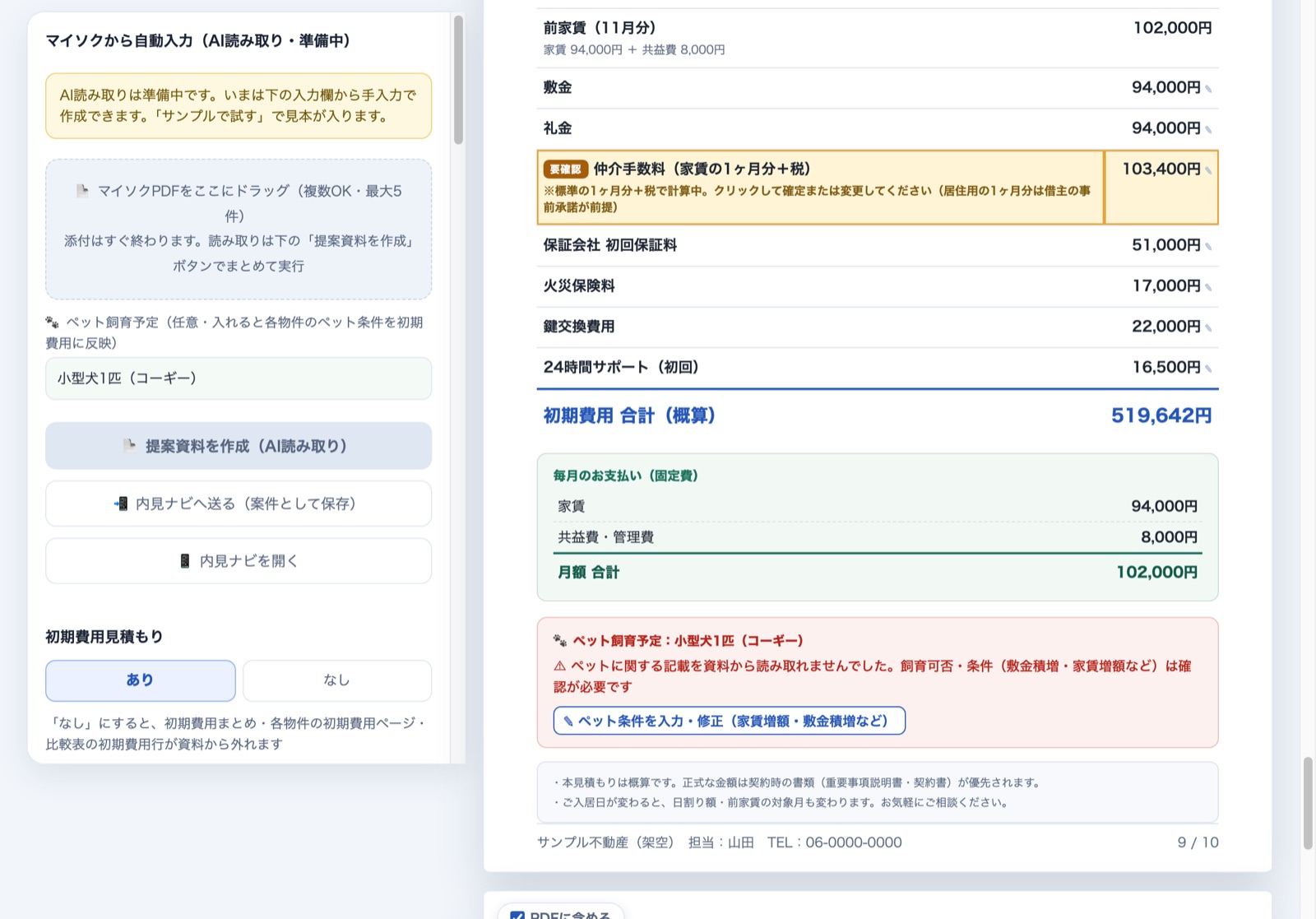
ペットの飼育予定を入れておくと、各物件のページにペット条件の確認欄が出ます。資料から読み取れない条件は「確認が必要」と赤く出るので、確認漏れを防げるはずです。
4社内情報を隠して、PDFに保存する
AD(広告料)やキーボックスの番号など、🔒印の社内情報はPDFに載りません。「社内情報を隠す」ボタンで、画面からも消せます。お客様にiPadで見せるときは、先にこのボタンを押しておく使い方です。
最後に「PDFに保存」を押せば、A4横の提案書がそのまま出力されます。作った提案書は履歴に残るので、翌週の再内見でも同じ資料を開き直せます。
できないこと・注意点
- マイソクのAI読み取りは準備中です。いまは手入力で作成します。「サンプルで試す」で出来上がりは確認できますが、自社物件で使うときは数字を打ち込む必要があります。
- 初期費用はあくまで概算です。正式な金額は重要事項説明書と契約書が優先されます。資料にもその旨を明記しています。
- 仲介手数料は御社の判断で確定してください。ツールは標準の計算を出すだけで、金額を決めるのは担当者です。
よくある質問
提案資料ジェネレーターについて、よく聞かれることをまとめました。
Q. 物件は何件まで入れられますか?
1件から5件まで入れられます。比較表は入れた件数ぶんの列で作られます。
Q. 作った資料はあとから開き直せますか?
開き直せます。履歴ボタンから過去の提案書を選ぶと、同じ内容がプレビューに戻ります。
Q. 内見当日の資料としても使えますか?
使えます。「内見ナビへ送る」で、この提案書の物件を案件として内見ナビに登録できます。当日の回り順やキーボックスの管理は内見ナビの役目です。
まず7日、御社の物件で試してみてください
提案資料ジェネレーターを含む9本のツールを、7日間無料で使えます。
7日間、無料で試してみる ▶登録は1分・クレジットカード不要・期限が来ても自動課金はありません
まとめ
提案書づくりの1時間は、資料を作る時間ではなく、転記と計算と作り直しの時間でした。提案資料ジェネレーターは、その部分をブラウザに任せるための道具です。
わたし自身が自分の内見で毎回使っているので、直したい所は先に気づきます。同じ夜を過ごしている方に、そのまま使ってもらえたらうれしいです。

現役の宅建士・不動産エージェント(大阪府)。ここにあるツールは、全部自分の業務で困って作ったものです。