内見当日、10時に1件目で待ち合わせ。3件を回る予定で、うち2件は管理会社からキーボックスの番号をメールでもらっている。
1件目が終わって車に戻る。次の物件の住所をカーナビに入れ、メールを遡って番号を探し、駐車場の停め方を電話で聞いた記憶を思い出す。お客様は後部座席で待っている。
内見そのものより、物件と物件の「あいだ」で慌てていました。情報はどこかにあるのに、必要な瞬間に手元にない。これが毎回のストレスでした。
「内見ナビ」は、この「あいだ」をなくすために、自分のスマホ用に作ったツールです。この記事では、実際の画面と動画で、当日の流れをそのまま紹介します。
動画(約15秒・音声なし):案件一覧から今日の内見を開き、番号を表示して、物件資料を見て、完了するまで。画面はすべて架空のサンプルデータです。
当日の朝に、何を用意していたか
内見前の準備は、だいたい次の3つに分かれます。
- 回り順。地図を見ながら順番を決め、お客様に時間の目安を伝える。
- 鍵まわり。キーボックスの場所と番号、または管理会社の連絡先。メールとLINEに散らばりがちな部分です。
- 資料。マイソクを印刷して持ち歩き、車の中で探す。
どれも数分で済む作業なのに、当日の朝にまとめてやると抜けが出ます。前日までに1か所へ集めておき、当日は開くだけにする。それが内見ナビの考え方です。
作ったもの:内見ナビ
この章の流れ
- 案件と内見日を登録する
- 当日は「ルート」を開く
- 物件に着いたら、番号と資料を見る
- 完了を押すと、次の物件へ
1案件と内見日を登録する
まず案件を作り、内見日を追加し、その日に回る物件を登録します。物件には住所・連絡先・キーボックスの場所と番号・駐車場の停め方・注意メモを入れておく形です。キーボックスや駐車場の場所は写真も保存できるので、「消火栓ボックスの裏」のような言葉で伝えにくい場所も残せます。
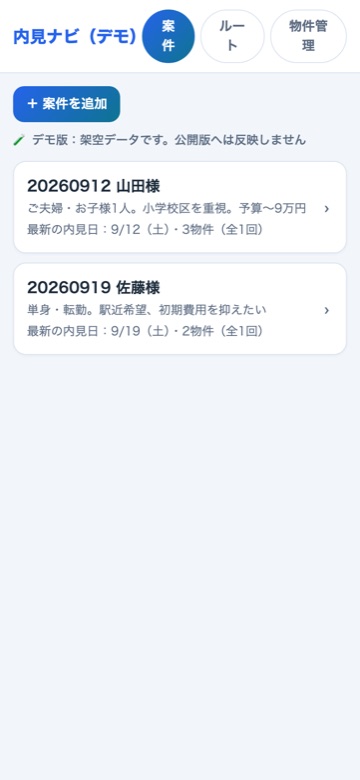
2回目の内見では「前回の内見日の物件を引き継ぐ」を選べます。見送った物件を外し、新しい物件を足すだけで、次の内見日ができあがる流れです。
2当日は「ルート」を開く
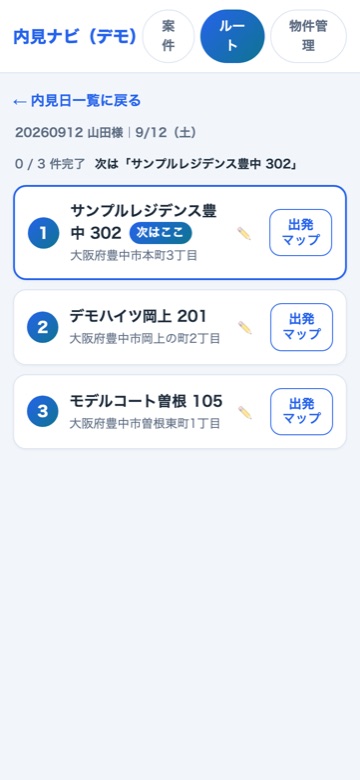
内見日を開くと、その日の物件が回る順に並びます。「次はここ」の印が付いているので、迷いません。各物件の「出発マップ」を押すと、地図アプリでそのまま出発できます。
3物件に着いたら、番号と資料を見る
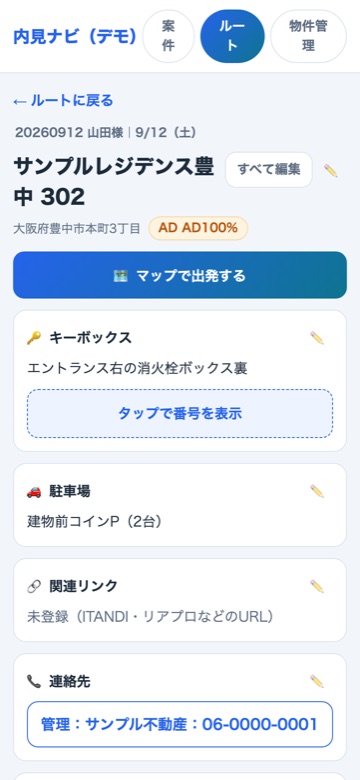
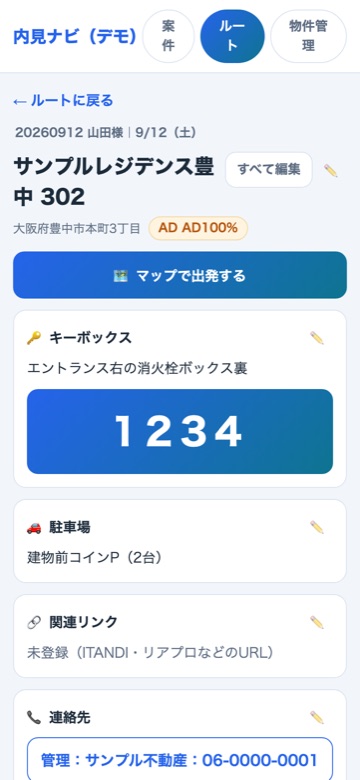
物件を開くと、キーボックスの場所、駐車場、関連リンク、連絡先、注意メモが1画面にまとまっています。キーボックスの番号は「タップで番号を表示」を押したときだけ出る仕組みです。画面をお客様に見せながら操作しても、番号が最初から見えてしまう心配がありません。
マイソクのPDFや画像を登録しておけば、「物件資料を表示」でその場で開けます。印刷した紙を車の中で探す必要はなくなります。
4完了を押すと、次の物件へ
内見が終わったら「完了」を押します。ルート画面に戻ると完了の件数が増え、「次はここ」が次の物件に移ります。3件終われば、その日の内見は終わりです。
できないこと・注意点
- 登録は前日までに済ませる前提です。当日の朝に全部入れようとすると、これまでと変わりません。提案資料ジェネレーターで作った提案書は「内見ナビへ送る」で案件として登録できるので、そこから始めると早いはずです。
- 写真と資料の保存容量には上限があります。会社ごとに合計50MBまでで、使用量は画面に出る仕組みです。マイソクは画像よりPDFのほうが軽く済みます。
- キーボックスの番号は御社の情報です。ツールはスマホの画面に出すだけなので、番号の取り扱いルールは社内で決めてください。
よくある質問
内見ナビについて、よく聞かれることをまとめました。
Q. 社内の他のメンバーと共有できますか?
できます。案件はサーバーに保存され、担当者つきで管理される形です。複数の端末から同じ案件を開けます。
Q. アプリのインストールは必要ですか?
不要です。スマホのブラウザで開きます。ホーム画面に追加しておくと、アプリのように使えます。
Q. 提案資料ジェネレーターとはどうつながりますか?
提案書の物件を「内見ナビへ送る」で案件として登録でき、資料も一緒に渡ります。当日はここから内見ナビを開くだけです。
まとめ
内見で慌てていたのは、物件と物件の「あいだ」でした。内見ナビは、前日までに集めた情報を、当日その順番で出すだけの道具です。
わたし自身、内見のたびにこれを開いています。後部座席のお客様を待たせる時間を減らしたい方に、そのまま使ってもらえたらうれしいです。

現役の宅建士・不動産エージェント(大阪府)。ここにあるツールは、全部自分の業務で困って作ったものです。