お客様から「この物件、資料ください」と連絡が来る。手元にあるのは元付会社のマイソクで、下の帯は他社の社名と電話番号のまま。このまま送るわけにはいかない。
急ぎなら自分で印刷して、帯の部分に自社の帯を貼って、スキャンし直す。まとめて頼めるなら外注に出すが、戻ってくるのは早くて翌日。急ぎの物件ほど、間に合わない。
帯替えは、不動産会社なら毎日のようにある作業です。難しいことは何もないのに、1枚ごとに手間がかかり、急ぎのときほど待たされる。この「待ち時間」がいちばんのストレスでした。
「帯替えツール」は、マイソクのPDFを置くだけで、下部の帯を自社の帯に差し替えたPDFを作るために作ったツールです。この記事では、実際の画面と動画で、設定からダウンロードまでを紹介します。
動画(約35秒・音声なし):自社の情報を入れ、サンプル図面を読み込み、帯の高さを調整して、帯替えしたPDFを作るまで。画面はすべて架空のサンプルデータです。
手作業の何が面倒だったのか
帯替えで手が止まるのは、次の3か所でした。
- 印刷→貼り付け→再スキャン。1枚なら数分ですが、内見用に何件もそろえると、それだけでまとまった時間が消えます。スキャンし直した図面は画質も落ちます。
- 外注の戻り待ち。まとめて頼めば手は空きますが、戻りは翌日。お客様が待っているのは、たいてい「いま」です。
- PDFを外に出す不安。帯替えのWebサービスにアップロードすると、他社の図面を外部のサーバーに送ることになります。それ自体が気になる方も多いはずです。
作業そのものより、「急ぎなのに自分で終わらせられない」ことが負担でした。
作ったもの:帯替えツール
この章の流れ
- 自社の帯の情報を入れる(初回だけ)
- マイソクのPDFを置く
- 帯の高さを合わせる
- 「帯替えしたPDFを作成する」
1自社の帯の情報を入れる(初回だけ)
左の欄に、会社名・免許番号・担当者名・電話番号・住所を入れます。営業時間・WEBサイト・ロゴ画像は任意です。取引態様は「貸主・代理・媒介」から選ぶ形にしていて、帯には枠つきで明示されます。
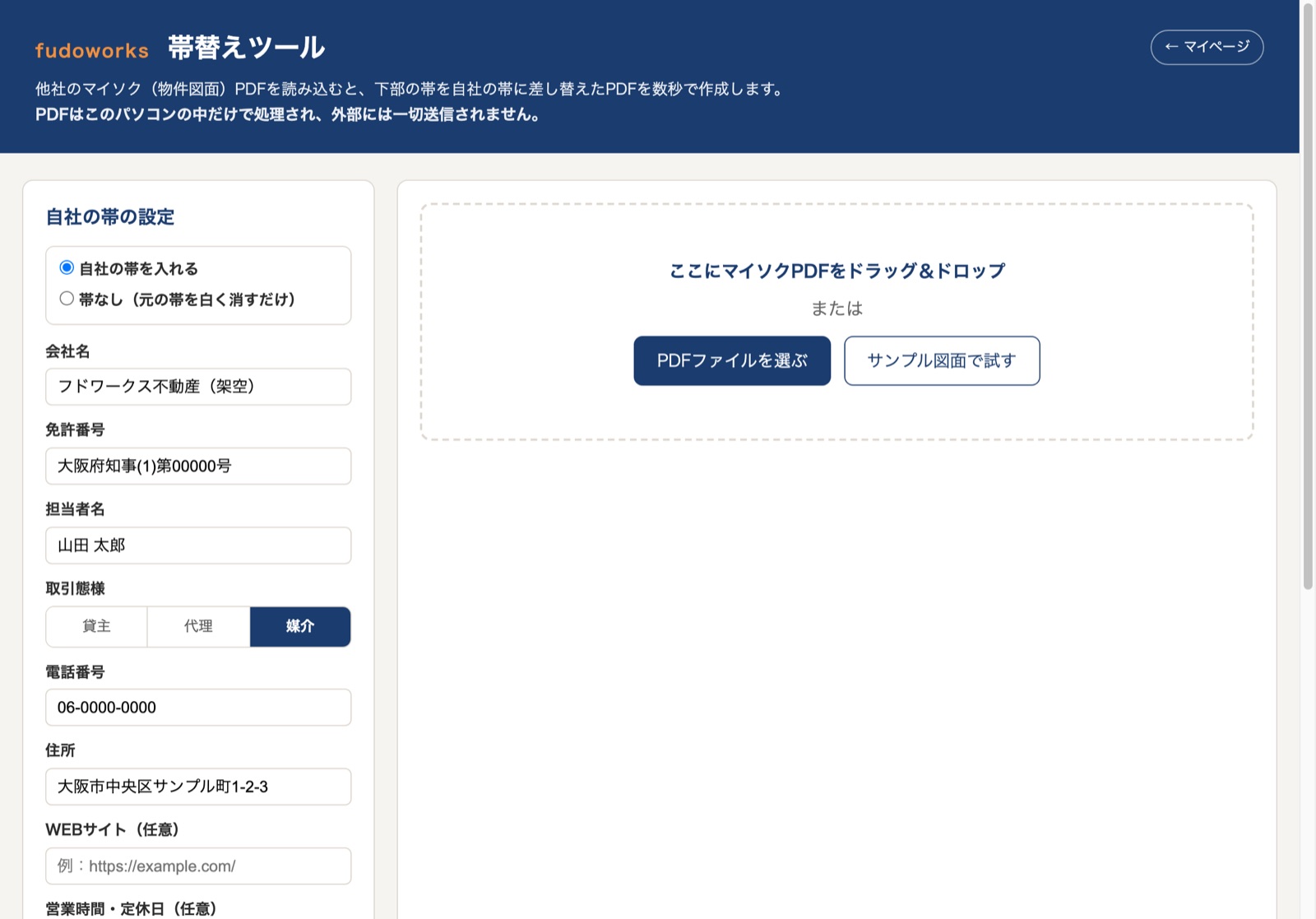
この設定はお使いのブラウザに保存されるので、入れるのは最初の1回だけです。次回からは、PDFを置くところから始められます。
2マイソクのPDFを置く
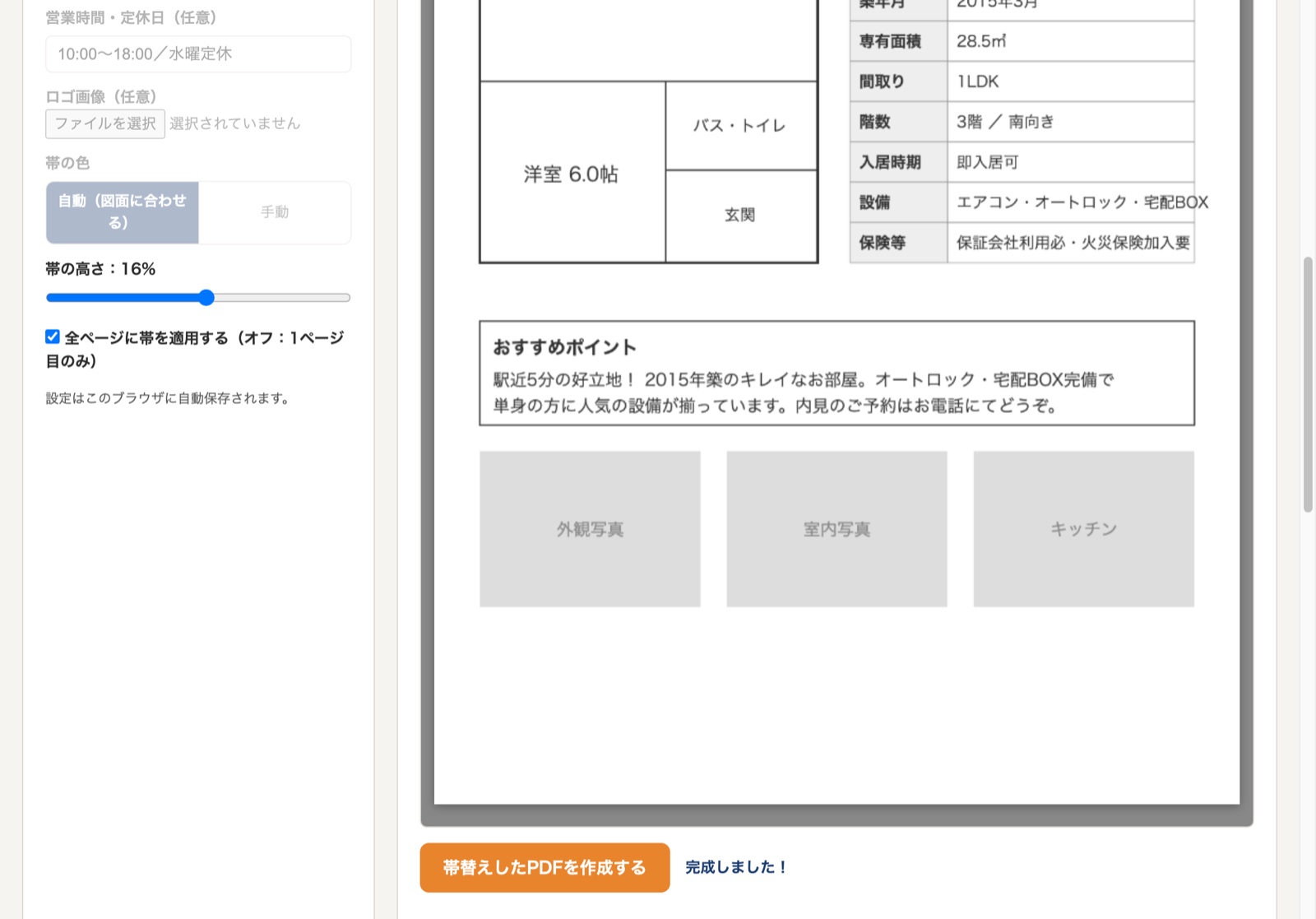
右の枠にPDFをドラッグ&ドロップするか、「PDFファイルを選ぶ」から開いてください。読み込むと、すぐ下にプレビューが出て、自社の帯が重なった仕上がりを確認できます。左の設定を変えると、その場で反映される仕組みです。
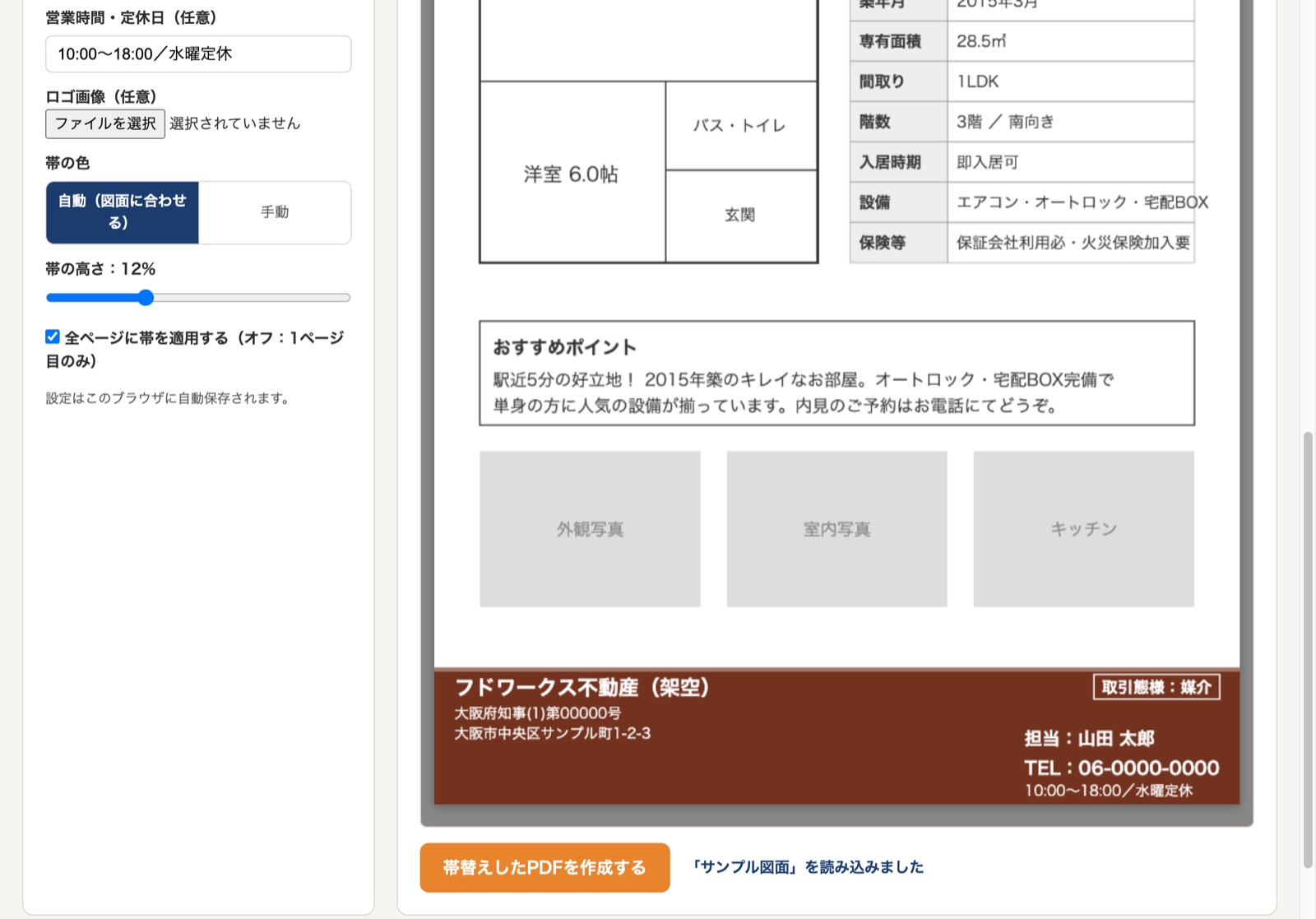
帯の色は「自動(図面に合わせる)」が初期値で、図面で使われている色味を拾ってなじむ濃色を選びます。モノクロの図面なら濃いグレーです。「手動」に切り替えれば、帯の色と文字の色を自由に指定できます。
3帯の高さを合わせる
元の帯が大きい図面では、自社の帯からはみ出すことがあります。そのときは「帯の高さ」のスライダーを動かして、元の帯が隠れる高さに合わせてください。プレビューを見ながら調整できるので、勘で決める必要はありません。
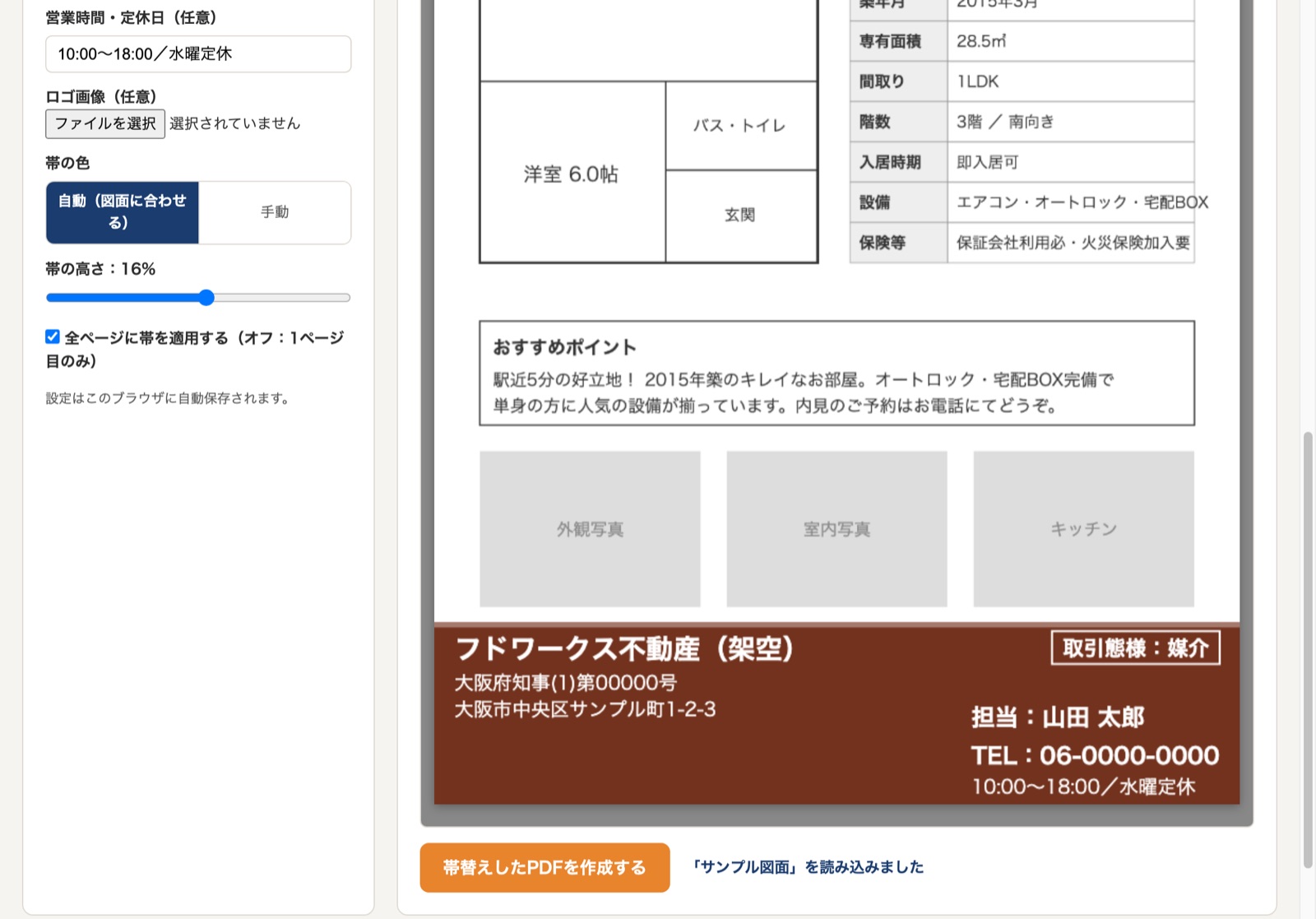
複数ページのPDFは「全ページに帯を適用する」にチェックを入れたままにしておけば、全ページに同じ帯が入ります。1ページ目だけでよければ外してください。
4「帯替えしたPDFを作成する」
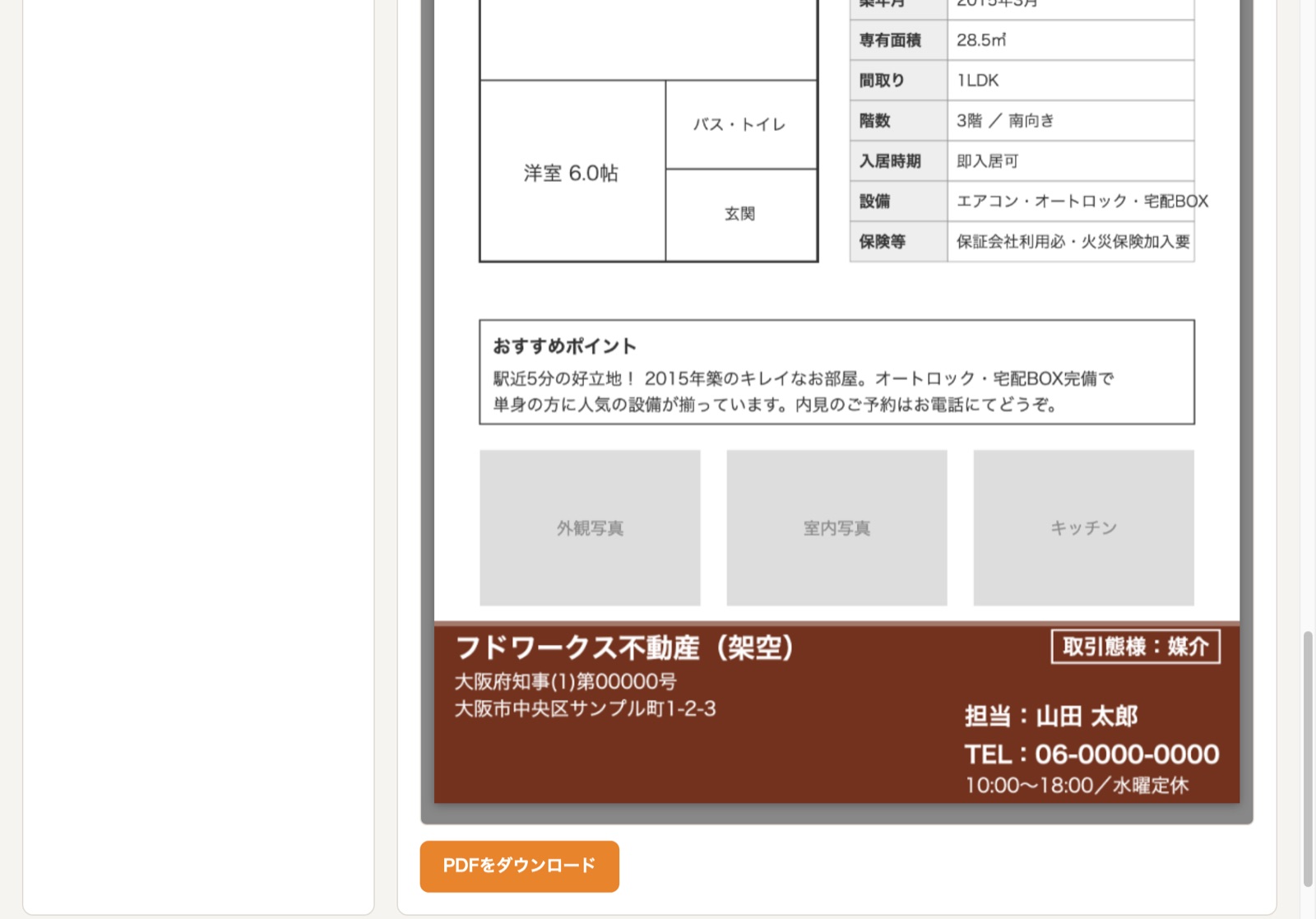
仕上がりに問題がなければ、「帯替えしたPDFを作成する」を押します。数秒で完成イメージが出て、「PDFをダウンロード」で保存できます。ここまでの処理はすべてお使いのブラウザの中で行われ、PDFは外部のサーバーに送られません。
もうひとつ、「帯なし」というモードがあります。自社の帯を入れずに、元の帯を白く消すだけの使い方です。帯のないまっさらな図面が要るときに使います。
この画面を、そのまま7日間使えます
帯替えツールを含む9本のツールを、御社のブラウザで7日間無料で試せます。自社の情報を入れて、いつものマイソクで試してみてください。
7日間、無料で試してみる ▶登録は1分・クレジットカード不要・期限が来ても自動課金はありません
できないこと・注意点
- 帯の位置は下部だけです。横帯や右側に帯があるマイソクには対応していません。
- 帯のデザインは1種類です。色と高さは変えられますが、レイアウトは固定になります。
- パスワード付きのPDFは開けません。先にパスワードを外してからお使いください。
- 広告可の物件にだけ使ってください。帯を替えても、元付会社の広告掲載の可否と、取引態様の正しさは御社の確認事項です。ツールは差し替えをするだけで、その判断は代行しません。
また、PDFを扱うツールなので、スマホよりPCのほうが快適です。
よくある質問
帯替えツールについて、よく聞かれることをまとめました。
Q. スキャンした画像のマイソクでも使えますか?
使えます。画像として作られたPDFでも、データ形式のPDFでも、同じように帯を重ねます。
Q. PDFは本当に外部に送られないのですか?
送られません。読み込みから帯の合成、PDFの作成まで、すべてお使いのブラウザの中で処理します。設定した自社の情報も、そのブラウザに保存されるだけです。
Q. 担当者ごとに帯を変えられますか?
担当者名の欄を変えれば、その場でプレビューに反映されます。ただし設定はブラウザごとの保存なので、担当者ごとに別のPCやブラウザで使うのがいちばん簡単です。
Q. ロゴを入れると、帯のどこに出ますか?
帯の左側、社名の上に入ります。横長のロゴでもはみ出さないように縮めて置きます。ロゴを外したいときは「ロゴを外す」を押すだけです。
次の「資料ください」で、試してみてください
帯替えツールを含む9本のツールを、7日間無料で使えます。
7日間、無料で試してみる ▶登録は1分・クレジットカード不要・期限が来ても自動課金はありません
7日後はロックされますが、データは消えません
まとめ
帯替えは簡単な作業なのに、印刷と貼り付けとスキャンを繰り返すか、外注の戻りを待つしかありませんでした。このツールは、その待ち時間をなくして、急ぎの物件を自分の手で終わらせるための道具です。
わたし自身が毎日使っているので、はみ出しや色のなじみは先に気づいて直しています。同じ作業を繰り返している方に、そのまま使ってもらえたらうれしいです。

現役の宅建士・不動産エージェント(大阪府)。ここにあるツールは、全部自分の業務で困って作ったものです。