申込が入って、お客様から免許証と保険証の写真がLINEで届く。保証会社に送る前に、保険証の番号は隠さないといけない。マイナンバーカードの裏面は、そもそも受け取ってはいけない。
印刷して、付箋を貼って、コピーを取る。あるいは画像編集アプリで黒い四角を置く。1件なら数分でも、どこを隠すべきかを毎回考え直すのが、地味に重い作業でした。
本人確認書類の扱いには、書類ごとに根拠の違うルールがあります。保険証の番号は健康保険法の告知要求制限、マイナンバーは番号法。覚えていても、急いでいるときほど抜けます。
「本人確認書類マスキング」は、書類の種類を選ぶだけで隠す場所を提案し、ブラウザの中だけで黒塗りを終えるために作ったツールです。この記事では、実際の画面で、読み込みから保存までを紹介します。
黒塗りの何が面倒だったのか
本人確認書類の送付で手が止まるのは、次の3か所でした。
- 書類ごとに隠す場所が違う。免許証は番号、保険証は記号・番号、マイナンバーカードの裏面は個人番号とQR。毎回、頭の中で確認し直していました。
- 道具が業務用ではない。付箋とコピー機か、汎用の画像編集アプリ。四角を置く位置を手で合わせて、ずれてやり直すこともありました。
- 画像を外に出す不安。本人確認書類を、黒塗りのためにどこかのサービスにアップロードするのは、それ自体がためらわれます。
黒塗りの作業より、「どこを隠すべきか」を毎回思い出すことと、画像の置き場所の不安が負担でした。
作ったもの:本人確認書類マスキング
この章の流れ
- 書類の画像をドロップする
- 「書類の種類」を選ぶ
- 隠す項目をチェックで切り替え、位置を直す
- 保存する
1書類の画像をドロップする
JPEG・PNG・PDFに対応し、複数枚まとめて読み込めます。貼り付け(⌘V/Ctrl+V)でも構いません。はじめてのときは、読取エンジンの準備に数秒かかります。
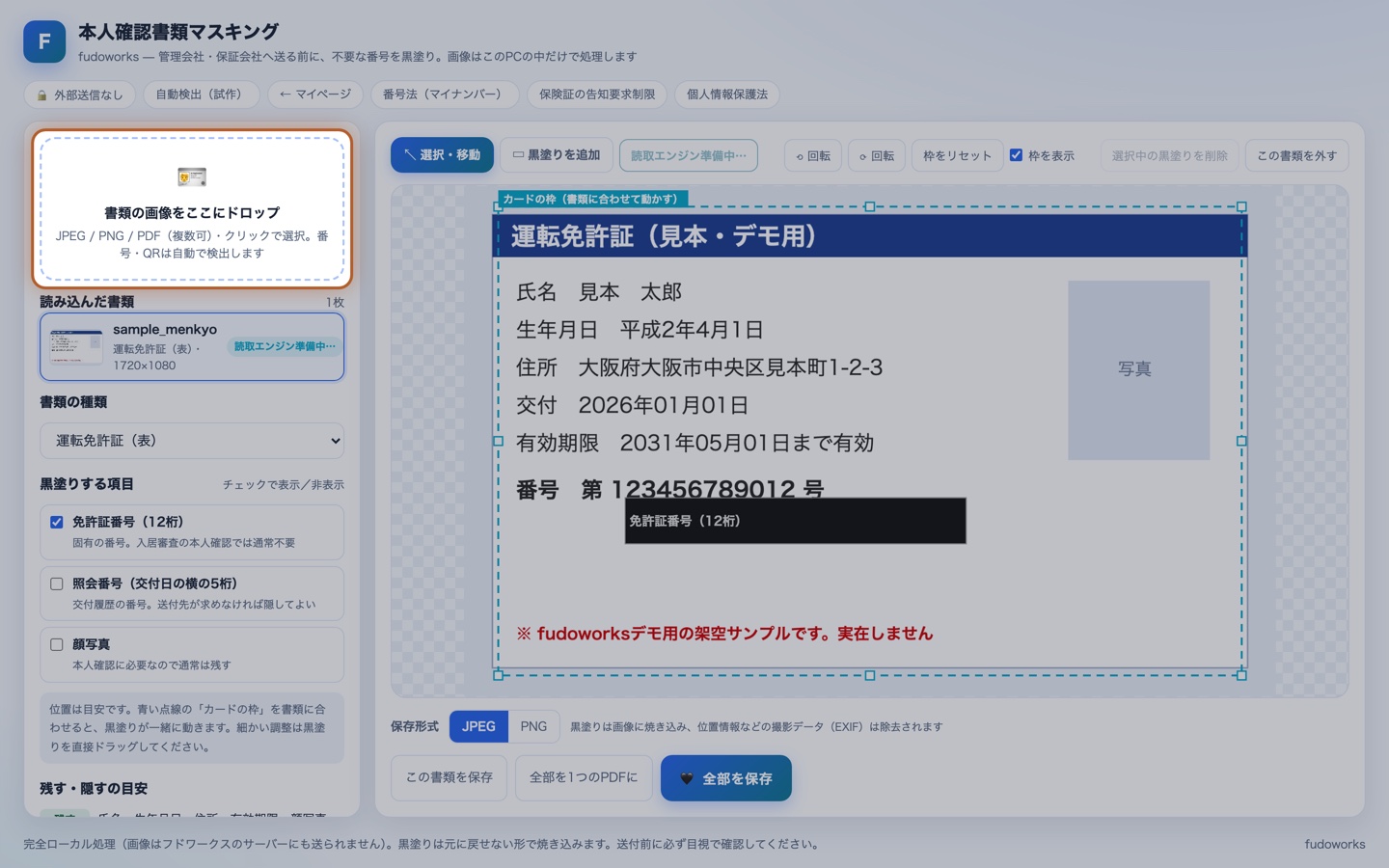
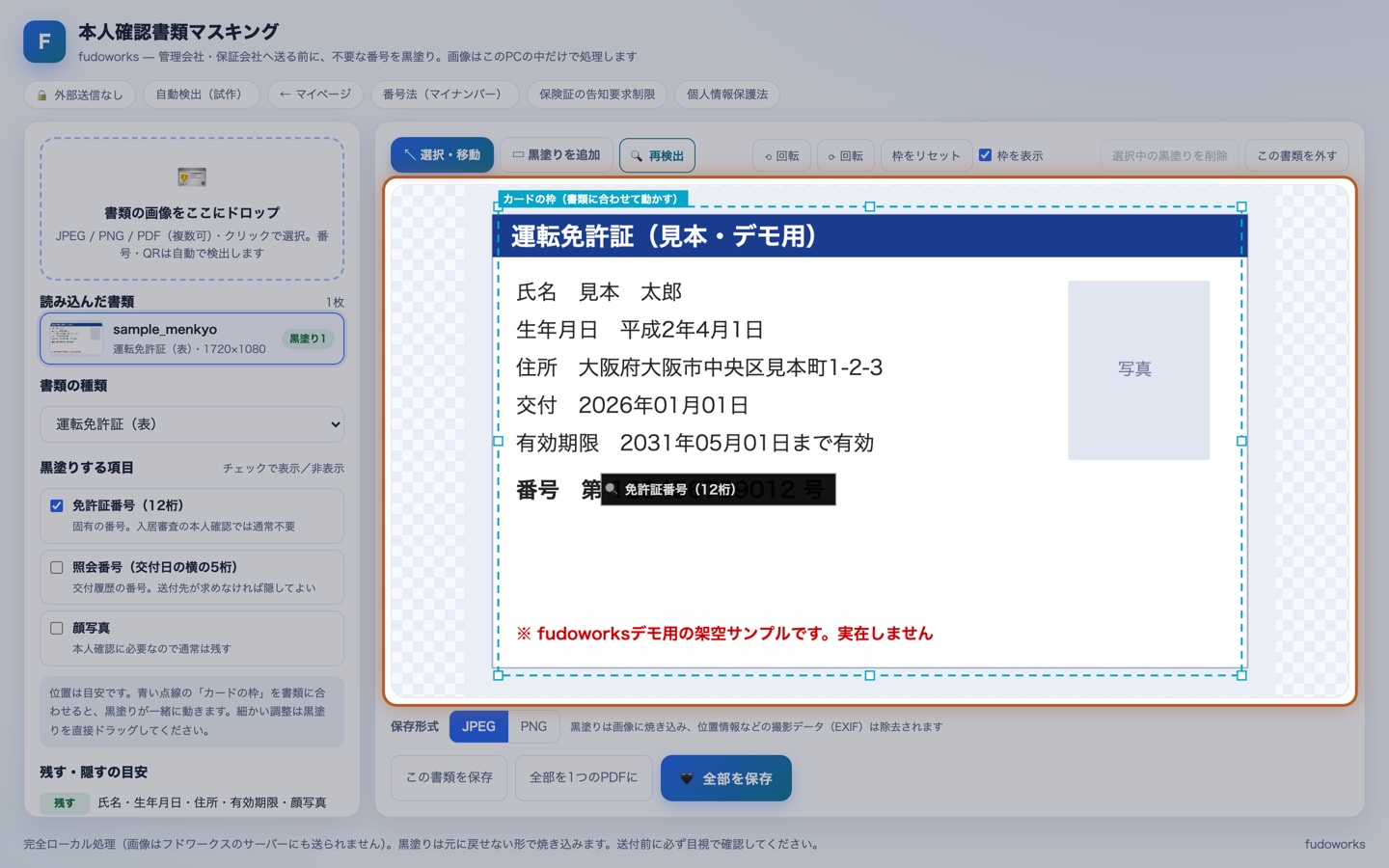
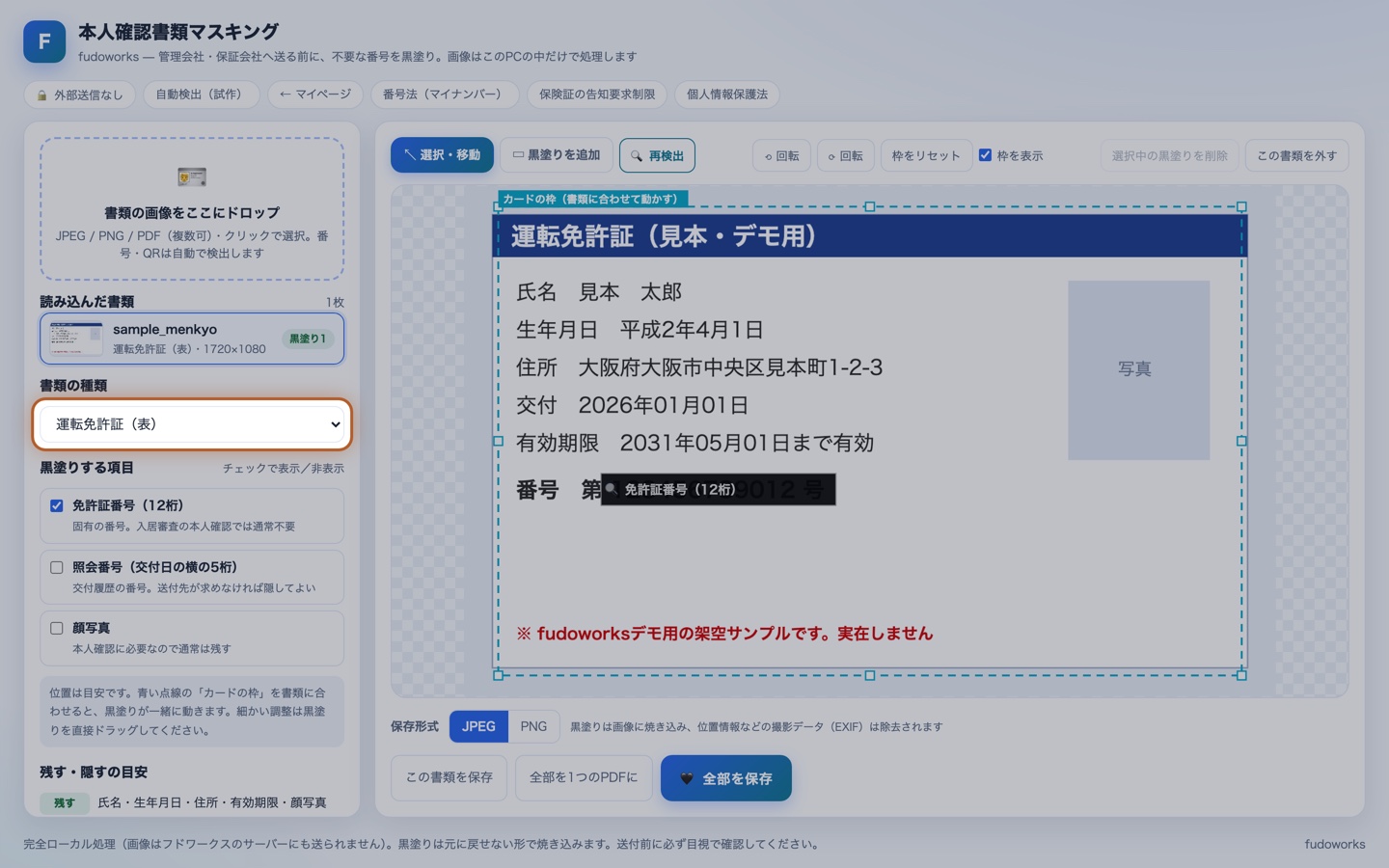
読み込みと同時に、番号の並びとQRコードの位置を自動で探して黒塗りの候補にします(試作の機能です)。検出した黒塗りには🔍の印がつくので、位置がずれていれば次の手順で直します。
2「書類の種類」を選ぶ
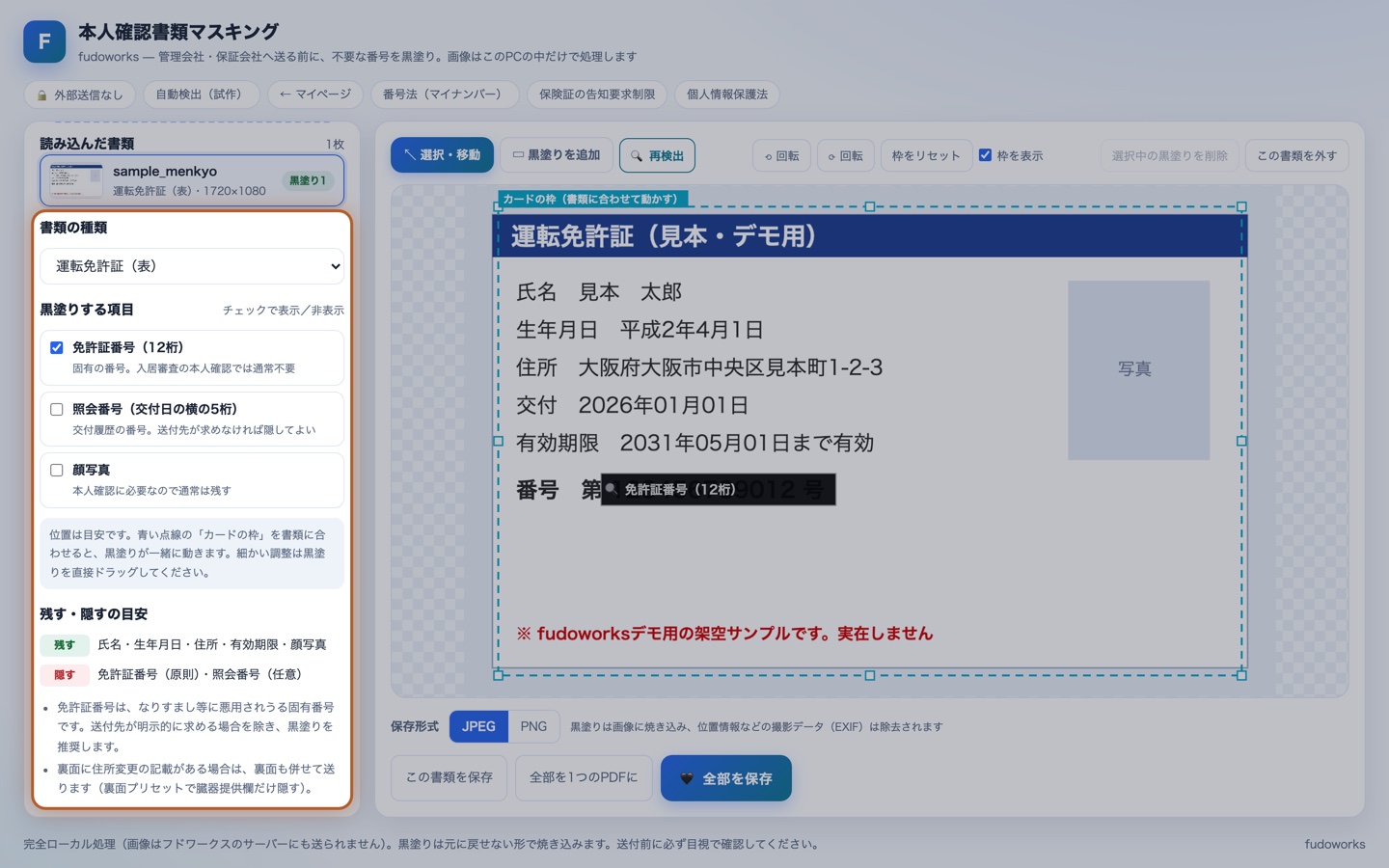
選べるのは運転免許証・マイナンバーカード・健康保険証・在留カード・パスポートの5種類です。免許証なら「番号」を隠し、氏名・住所・有効期限は残す、というように、本人確認に必要な項目は残す設定になります。
3隠す項目をチェックで切り替え、位置を直す
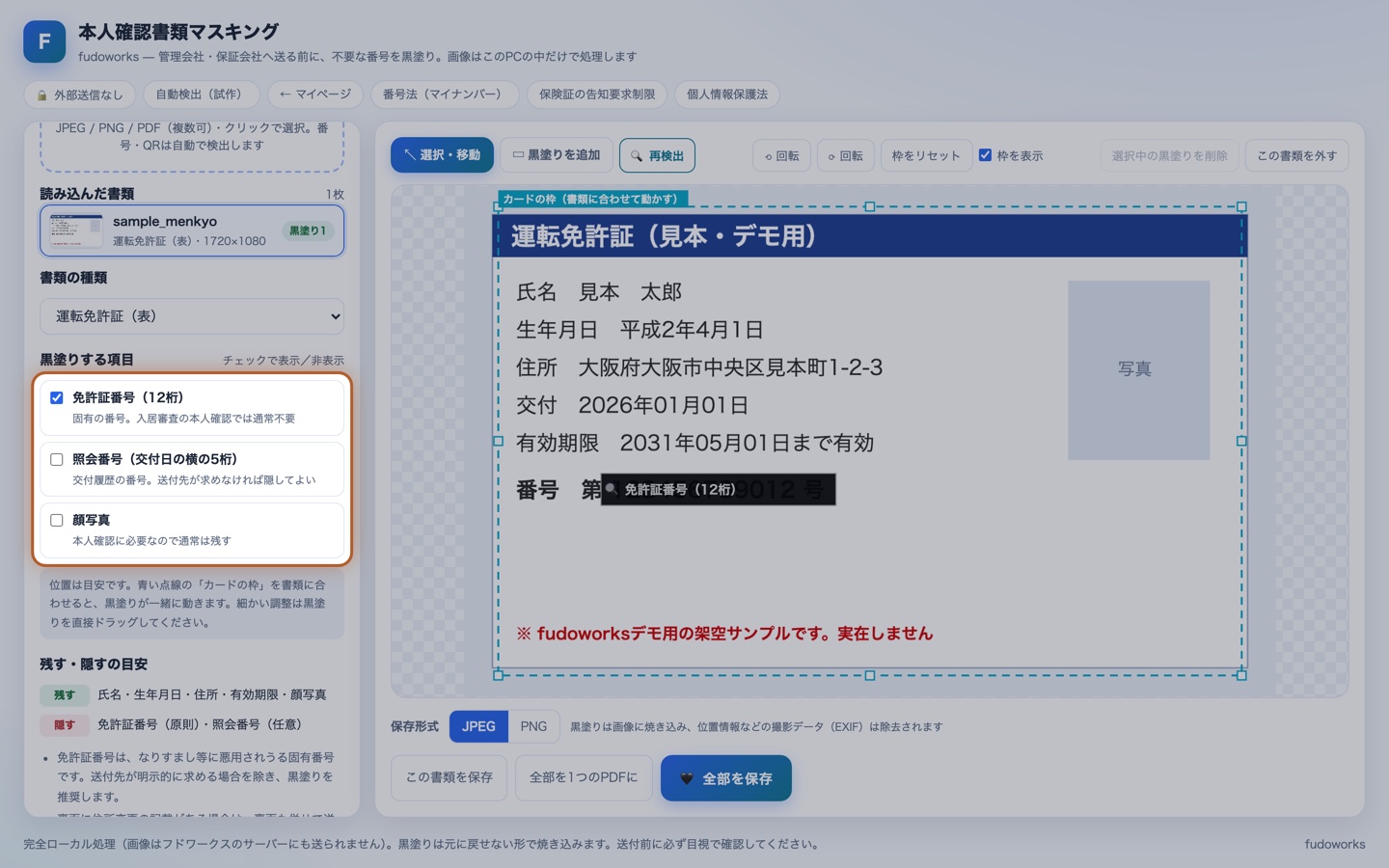
「黒塗りする項目」のチェックで、項目ごとにON/OFFできます。位置は画面上の黒塗りをドラッグして直し、足りなければ「黒塗りを追加」で四角を足してください。青い点線の「カードの枠」を書類の輪郭に合わせると、黒塗りが枠と一緒に動くので位置合わせが楽になります。
マイナンバーカードの裏面は、個人番号とQRが必ず黒塗りになります。法令上必ず隠す項目には🔒がつき、チェックを外せません。そもそも裏面は受け取らない、が基本です。
4保存する
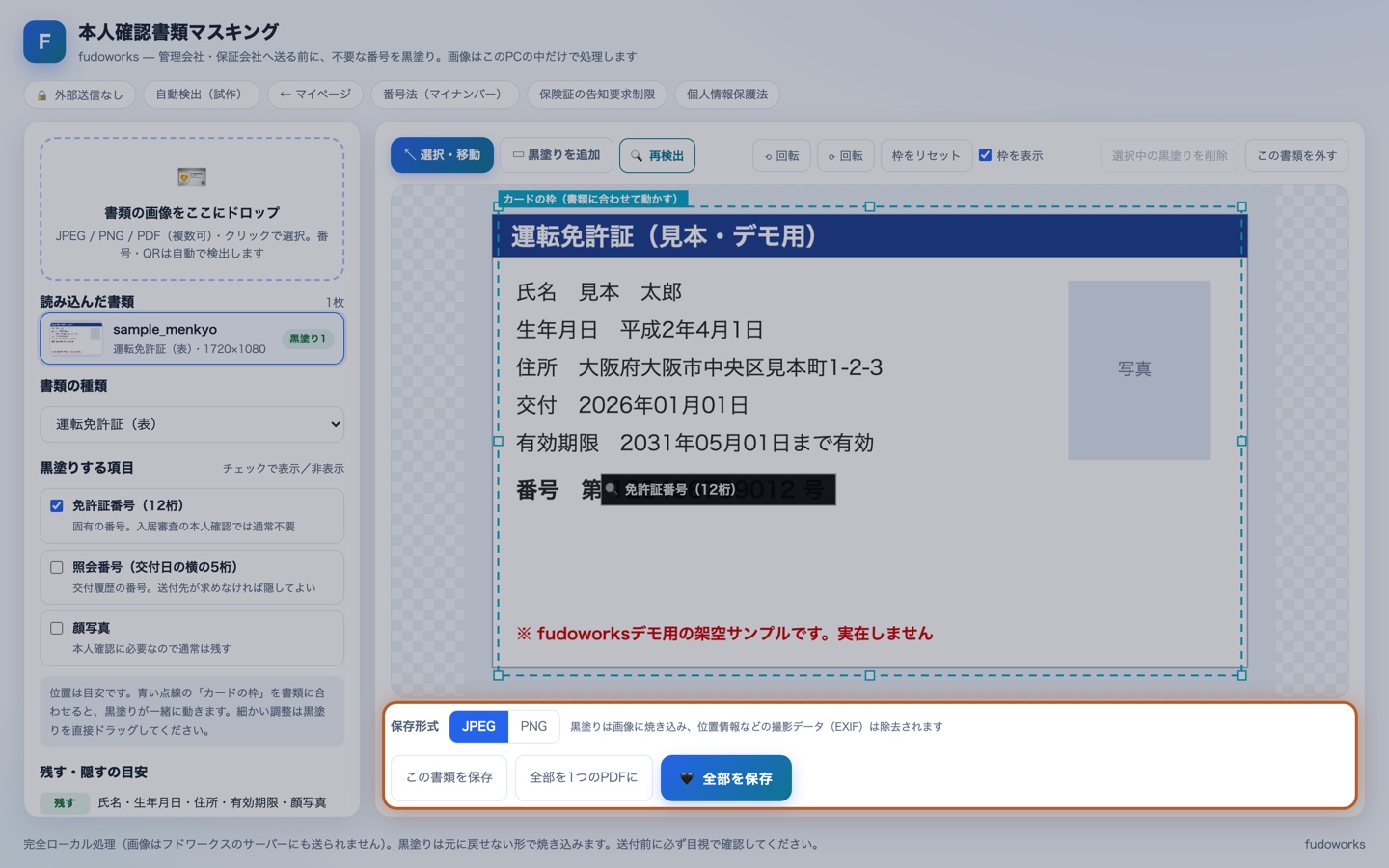
「この書類を保存」「全部を保存」でJPEGまたはPNGに、「全部を1つのPDFに」でまとめて保存します。黒塗りは画像に焼き込まれ、元には戻せません。位置情報などのEXIFは消えます。送付前に、必ず目視で確認してください。
この画面を、そのまま7日間使えます
本人確認書類マスキングを含む9本のツールを、御社のブラウザで7日間無料で試せます。次の申込の書類で、試してみてください。
7日間、無料で試してみる ▶登録は1分・クレジットカード不要・期限が来ても自動課金はありません
できないこと・注意点
- HEIC(iPhoneの標準形式)は開けません。JPEGに変換してから読み込んでください。
- 自動検出は試作です。数字の並びとQRだけを探し、氏名・住所・顔写真は検出しません。反射や傾きで落ちることがあります。Safariなど一部のブラウザでは、QRの自動検出が使えません(手動で四角を足せば対応できる形です)。
- 回転すると黒塗りの位置がリセットされます。先に回転してから、位置を合わせてください。
- 黒塗りは元に戻せません。元の画像は別に残しておいてください。
画像は読み込みから保存まで、すべてお使いのブラウザの中で処理されます。外部のサーバーには送られません。
よくある質問
本人確認書類マスキングについて、よく聞かれることをまとめました。
Q. 画像はどこかに送られますか?
送られません。検出も黒塗りも、すべてブラウザの中で処理します。
Q. なぜ保険証の番号を隠すのですか?
健康保険法の告知要求制限により、保険者番号・記号・番号を本人確認以外の目的で求めてはならないとされています。写しを受け取る側は黒塗りが実務標準です。
Q. マイナンバーカードの裏面を求められました。どうすればいいですか?
番号法により、法定の事務以外で個人番号を集めることはできません。入居審査は該当しないため、裏面は受け取らないのが基本です。
Q. 複数のお客様の書類をまとめて処理できますか?
まとめて読み込めますが、保存は書類ごと、またはまとめて1つのPDFです。お客様ごとに分けて読み込むほうが、取り違えを防げます。
次の申込の書類で、試してみてください
本人確認書類マスキングを含む9本のツールを、7日間無料で使えます。
7日間、無料で試してみる ▶登録は1分・クレジットカード不要・期限が来ても自動課金はありません
7日後はロックされますが、データは消えません
まとめ
本人確認書類の黒塗りで消えていたのは、作業の時間ではなく「どこを隠すべきか」を毎回思い出す時間と、画像を外に出す不安でした。このツールは、種類を選べば隠す場所が入り、ブラウザの中だけで終わる状態を作るための道具です。
わたし自身の申込業務で使っているので、検出の落ちや位置のずれは先に気づいて直しています。付箋とマジックで黒塗りしている方に、そのまま使ってもらえたらうれしいです。

現役の宅建士・不動産エージェント(大阪府)。ここにあるツールは、全部自分の業務で困って作ったものです。